
iPhone 和 iPad 下载 Netflix 前检查系统要求,说明网页注册、会员登录、下载账户和离线观看之间的区别。
下载前先看系统和设备要求
先在 Netflix 官方帮助中查看 iPhone 或 iPad 的使用说明,核对设备系统是否满足当前要求。旧设备可以安装的历史版本,与当前版本提供的功能和支持范围可能不同。
不要因为商店不提供当前版本,就认定购买另一个 Apple ID 一定能解决。设备硬件、系统兼容性、商店地区和 Netflix 的服务条件应分别检查。
从官方渠道进入商店
通过 Netflix 官方帮助中心查找设备安装说明,按页面提供的商店入口获取客户端。安装前核对应用和开发者,避免下载名称相近的影视聚合工具。
如果出现商店地区不可用,请记录原文并核对商店账户;如果整个商店打不开,则先排查连接。客户端安装只是第一步,不等于已经开通会员。
iPhone 上注册和登录怎么区分
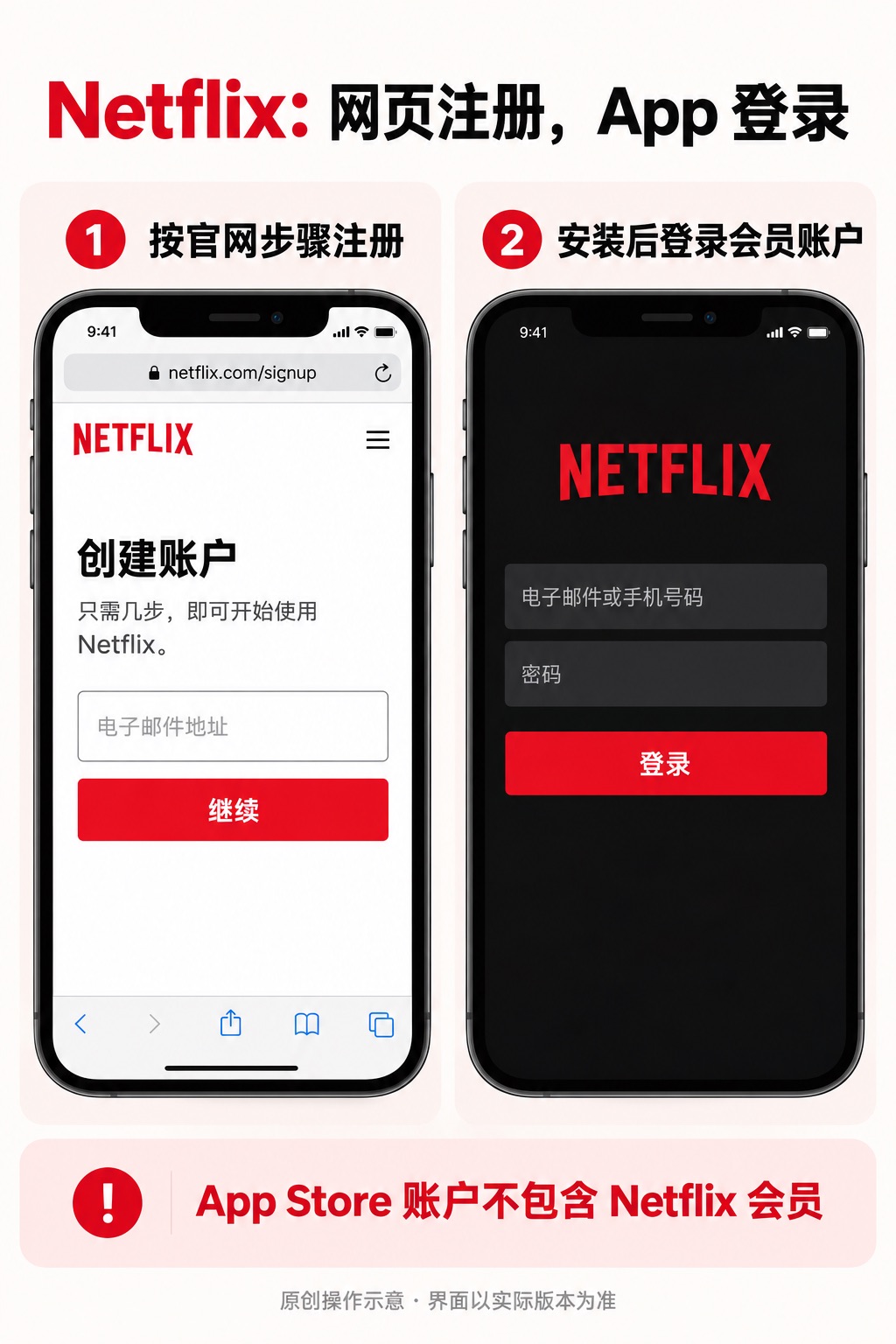
本次核对的 Netflix 官方注册说明将 iPhone 与 iPad 用户引导到浏览器中的 netflix.com/signup 完成注册,并说明 iOS App 不支持注册。实际流程如有更新,应以当前官方页面为准。
已经有服务账户时,安装后直接使用原账户登录,不要因为没有看到注册按钮就重复购买下载账户。注册、选择方案及支付属于 Netflix 的服务流程。
App Store 账户不包含 Netflix 会员
下载客户端的 Apple 账户与 Netflix 登录资料是不同体系。能下载 App,并不意味着拥有会员、某一家庭的访问资格或任何内容播放权。
选择方案前看清实际服务地区、收费与使用条件,不使用过时教程中的固定价格作为依据。遇到账户或家庭验证提示,应查 Netflix 对应帮助,而不是修改无关的设备设置。
播放和离线观看失败时,保留错误代码
先区分不能登录、不能播放、不能下载影片,还是下载内容无法离线观看。记录具体错误代码、设备系统和操作步骤,再到 Netflix 帮助中心查对应说明。
不同内容和方案的下载条件可能不同,安装应用不保证每部影片都可离线保存。删除客户端可能影响已下载内容;排查前先了解后果,不要为了测试先清掉仍需使用的资料。
继续处理相关问题
资料来源与适用范围
于 2026 年 10 月 21 日核对所列官方资料后独立整理。本文及原创操作示意图帮助判断处理顺序,不是设备实拍截图或 Apple 官方页面;具体入口以实际系统为准。