
打开 App 链接时提示“此 App 在你所在国家或地区尚未提供”,说明当前访问条件下无法获取该项目。先核对商店账户和目标 App,不要只修改 iPhone 的语言或设备地区后反复尝试。
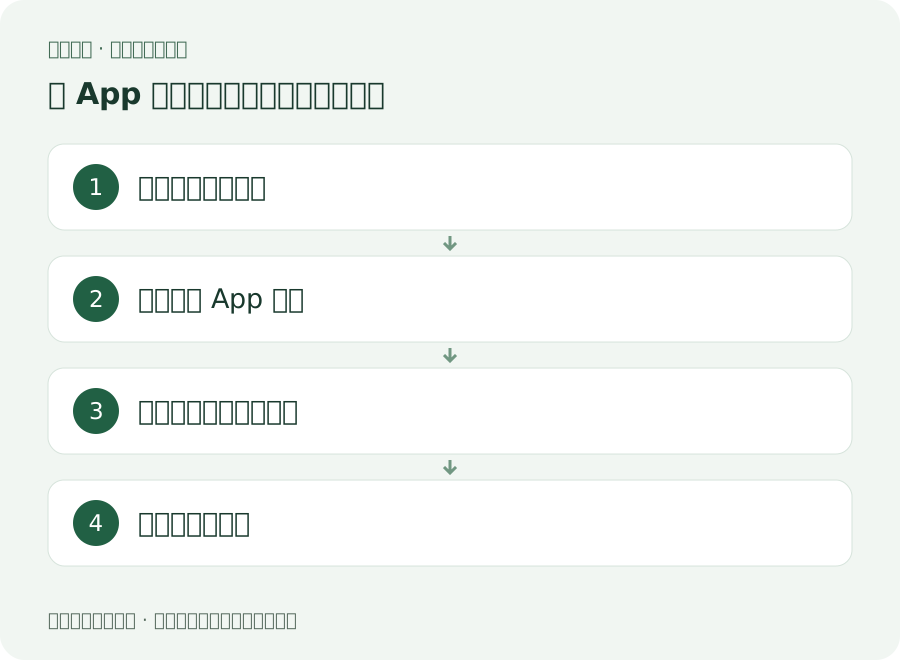
第一步:确认 App Store 用的是哪个账户
设备主 iCloud 和 App Store 的购买账户可能不同。先按商店地区查看教程确认当前用于购买和下载的账户及国家或地区。系统语言、时区、电话号码国家代码都不能单独证明商店地区。
第二步:核对链接、开发者与兼容性
- 从开发者官方网站寻找 App Store 入口,核对开发者名称与应用名称。
- 确认链接对应 iPhone 或 iPad 所需版本,避免误用 Mac 或其他产品的入口。
- 查看页面是否仍有可用的产品介绍,以及兼容系统、年龄和收费信息。
- 若仍无法判断,向开发者确认目标商店是否提供该 App,或是否已撤下、改名、停止分发。
Apple 的媒体服务覆盖范围不代表每一个 App 都在该地区上架。不同应用还可能有独立服务条件,下载成功也不代表完成应用注册或获得订阅权限。
第三步:考虑改区前,先检查已有资料
长期使用自己的账户时,先查看 Apple 关于更改国家或地区的要求。余额、订阅、家人共享及付款资料可能影响操作;更改地区后,部分原有内容也可能不再提供。先处理这些条件,再按官方界面决定是否更改。
只为下载某个 App 而切换购买账户时,请先理解App Store 切换与 iCloud 的区别。账号地区只是一个条件,不承诺换账号就能解决下架、设备不兼容、服务地区或 App 自身登录问题。
修改链接里的国家代码有用吗?
国家代码可以指向某个商店展示页,但不会自动改变账户的实际购买地区,也不会获得购买资格。应以真实账户状态和下载时显示的提示为准。
已经装过的 App,要不要先删除?
先不要为了测试地区问题删除应用。应用内未同步资料可能随删除丢失,原商店不再提供时也可能无法重新下载。先检查原购买账户、购买记录、开发者说明与数据备份。
更新时要求旧账号与地区不可用也可能同时出现。先按旧购买账户排查定位原因,再决定后续操作。购买记录中出现过该项目,不等于任何时间和地区都能重新下载。
求助时提供什么信息更有效?
- 完整提示文字和出现提示的具体步骤。
- App 的官方链接、开发者名称和设备系统版本。
- 当前商店地区,以及以前是否通过同一账户下载过。
截图中遮住完整邮箱、电话号码、订单资料和任何验证码。查清上架范围后再决定是否有商品需求,避免为无关的账户重复付费。
相关说明:Spotify 下载与服务地区检查。
官方资料与适用范围
于 2026 年 10 月 21 日核对。入口随系统、地区和账户状态变化,以实际页面为准。本页为独立说明,并非 Apple 官方支持页面。