
从 Discord 官方入口安装 iPhone 客户端,了解服务账户注册、邀请链接、服务器权限和 Nitro,避免混淆下载与付费资格。
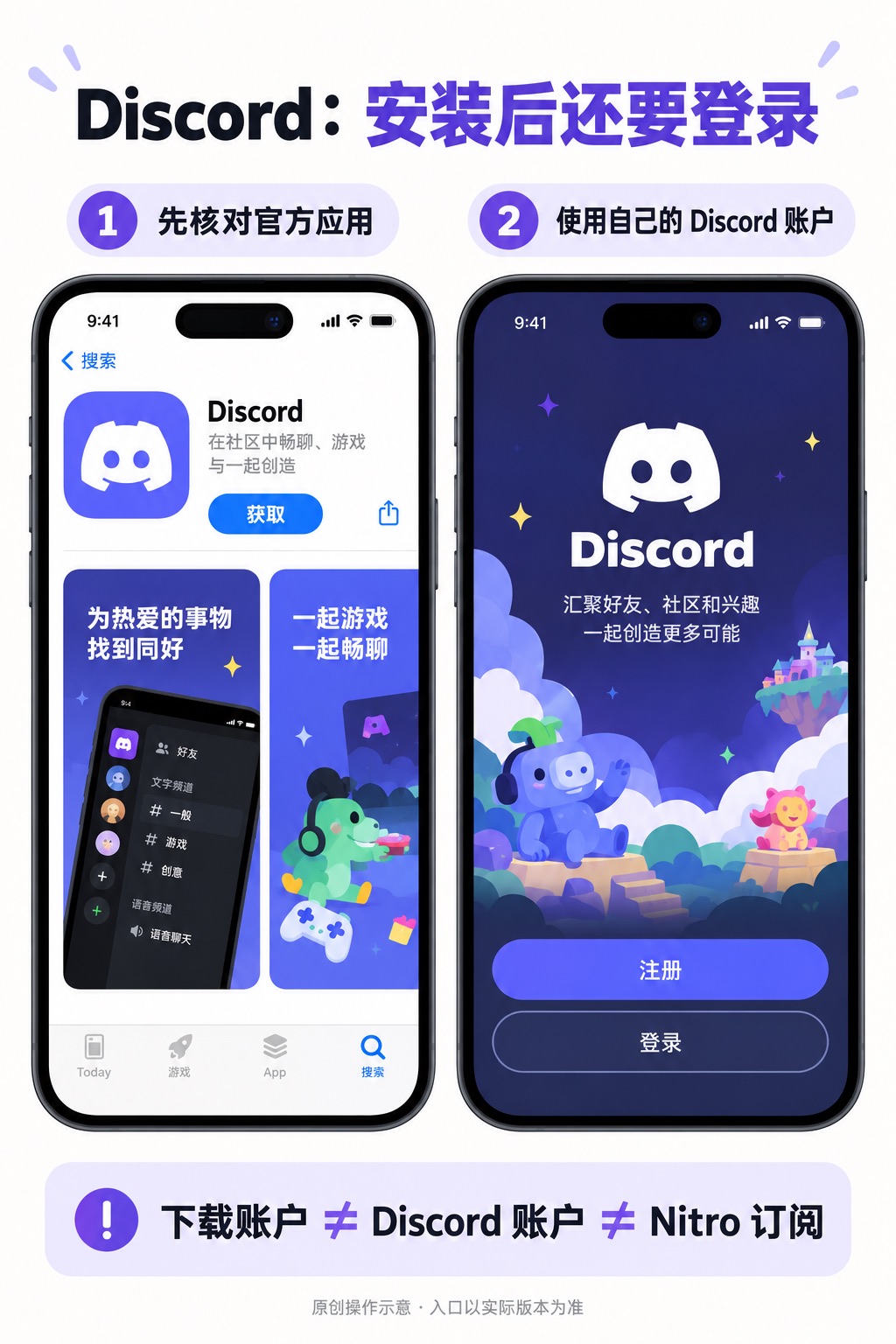
从官方入口开始安装
进入 Discord 官方下载页,选择 iOS 对应的入口,再查看商店页面的应用名称、开发者与兼容性。不同平台客户端不能互相替代,不要在 iPhone 上安装来历不明的电脑软件包。
商店没有显示目标应用时,先核对当前购买账户与具体提示。改设备语言不能保证解决商店分发问题,购买账号也不能保证解决所有登录和连接故障。
安装账户与 Discord 账户分别做什么
Apple 商店账户用于获取和更新客户端;Discord 账户用来保存个人资料、好友和服务器关系。下载完毕后,使用自己的服务账户登录,或者按当前注册页面创建账户并完成所需验证。
已有 Discord 账户时,先确认原登录方式,不要因为换了一台 iPhone 就重新注册多个账户。找回服务账户应走 Discord 官方流程,而不是重设不相关的 Apple 密码。
怎样加入服务器,为什么邀请失效
通过自己信任的社区或好友获取邀请,在 Discord 中使用加入服务器入口,核对邀请指向的服务器名称及规则。不要为了加入社区把账户密码、验证码或恢复代码交给邀请者。
邀请是否有效、是否需要额外验证或由管理员批准,由实际服务器设置决定。客户端安装成功不代表具备任何服务器的成员资格;无效邀请应向发出者核实,而不是反复更换 Apple ID。
能加入却看不到频道或不能说话
检查服务器是否有规则确认、身份组或频道权限要求,再向有权限的管理员询问。频道访问权限与 App Store 地区不同,不应该通过购买下载账户来解决。
语音或视频不能正常使用时,核对设备对麦克风、相机的权限以及当前频道设置。只开放自己需要的权限,测试时不要误传个人文件。
Nitro 与基本安装不是一回事
免费获取客户端不等于包含 Nitro 或任何服务器的付费资格。看到升级选项时,先阅读当前功能、金额与计费渠道,再决定是否订阅。
如果曾订阅但现在看不到权益,先确认 Discord 服务账户和原支付渠道。删除应用或退出商店不等于取消续费,应通过实际计费渠道管理。
继续处理相关问题
资料来源与适用范围
于 2026 年 10 月 21 日核对所列官方资料后独立整理。本文及原创操作示意图帮助判断处理顺序,不是设备实拍截图或 Apple 官方页面;具体入口以实际系统为准。