
在 Mac 登录 App Store、查找已购应用并重新下载,说明 iPhone 和 iPad App、Apple 芯片兼容性与独立 Mac 版本的区别。
iPhone 买过,Mac 上就一定能下载吗
不一定。应用是否提供 Mac 版本、是否支持当前芯片和系统,以及开发者是否允许相应 iPhone 或 iPad 版本在 Mac 使用,都影响结果。相同名称也可能对应独立产品,不能仅凭手机已购买就认定所有版本免费。
先确认自己需要的功能是否在 Mac 版本提供,再检查商店页面。不要把下载不到一款不支持的应用误判为账户问题。
在 Mac 上查找原账户的应用
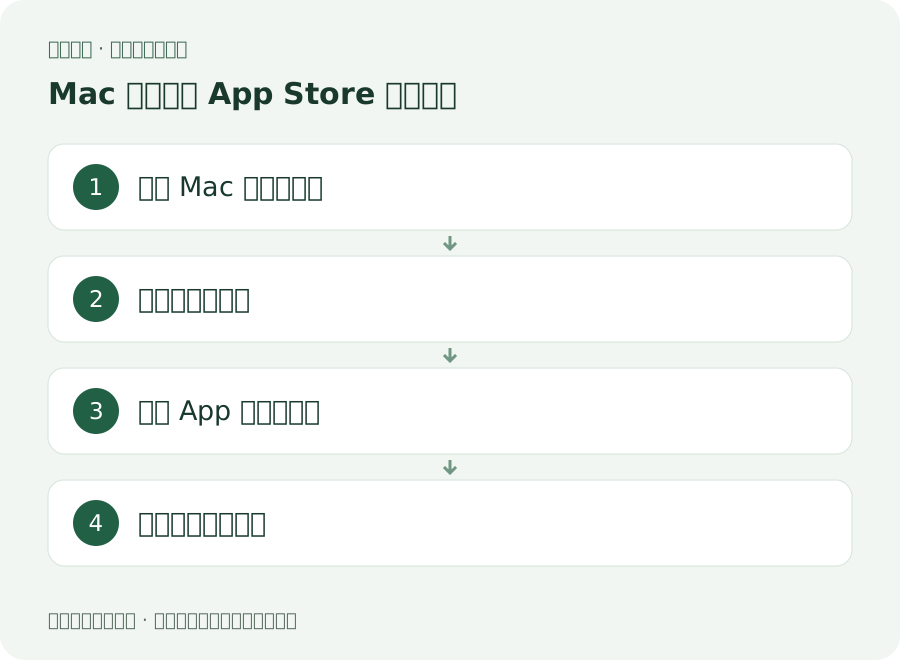
- 打开 Mac 的 App Store,查看侧栏中的姓名或登录入口。
- 确认使用当时获取目标应用的购买账户。
- 在应用和购买记录相关页面进入自己的 App 列表。
- 核对名称、开发者和平台,使用可用的重新下载入口。
界面随 macOS 版本变化,部分版本直接显示账户下的应用。不要为了查 App Store 购买项目退出 Mac 的整个 iCloud 账户。
Apple 芯片 Mac 的 iPhone 与 iPad App
在支持的 Apple 芯片 Mac 上,购买列表可能提供 iPhone 与 iPad App 的分类。只会显示适合该平台且可获取的项目,不代表全部手机应用都会出现。
Intel Mac 与 Apple 芯片 Mac 的可用范围也不能直接类比。先通过“关于本机”确认硬件和系统,再阅读目标 App 的兼容性说明。
看不到或不能重新下载时
先核对购买账户、隐藏项目、应用分发状态与系统要求。若是购买了 Windows、网页或其他平台的授权,也需要开发者说明才能判断是否覆盖 Mac。
出现价格时先不要重复购买;核实是不是不同平台的独立版本。若显示无法连接商店,则先按连接故障处理,切换账号未必有效。
下载后会员或数据没有同步
安装资格与应用内部权益分开检查。部分会员需要登录开发者自己的账户,部分 Apple App 内购买需要恢复,部分功能在不同平台并不通用。
保留旧设备上的资料和订单,先向开发者确认同步、导出或迁移支持,再决定是否删除原应用。不要假设重新下载会带回所有本地数据。
继续处理相关问题
相关说明:iPhone 应用兼容性检查。
资料来源与适用范围
于 2026 年 10 月 21 日核对 Apple 官方资料后独立整理。本文及原创流程图帮助判断处理顺序,不是设备实拍截图或 Apple 官方页面;具体入口以实际系统为准。