
下载 App 提示空间不足时,先检查 iPhone 本机储存空间;区分 iCloud 容量、卸载应用与删除应用,避免误删未备份资料。
先确认不足的是哪一种空间
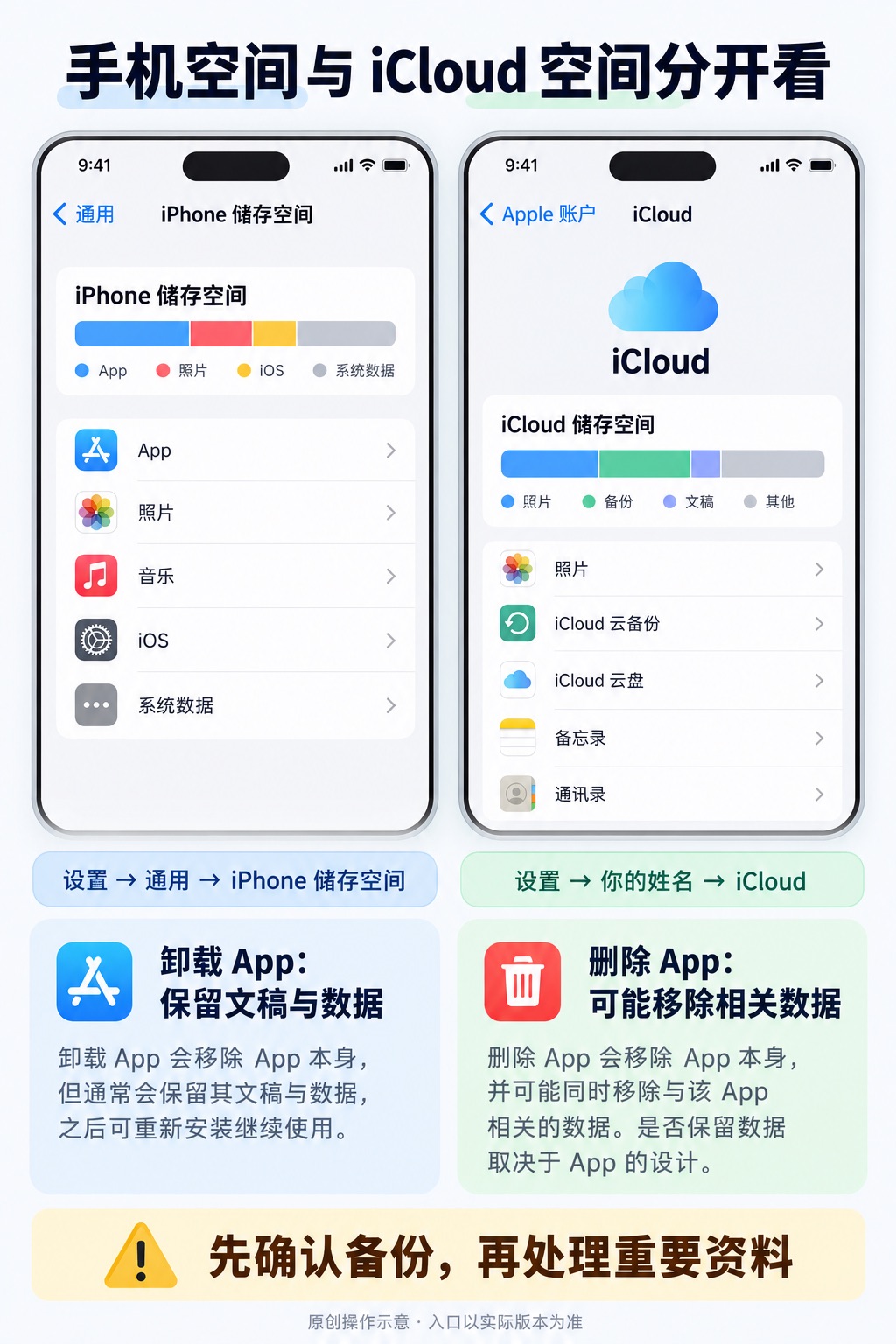
iPhone 本机储存空间用于放置系统、应用和本地内容;iCloud 是云端服务空间。购买更多 iCloud 容量不会直接把手机的物理容量变大,因此不能把每次下载失败都处理成升级云空间。
先看错误文字:如果是手机储存不足,检查本机;如果是云备份或同步空间不足,再查看 iCloud。两种情况可能同时发生,需要分别处理。
在哪里查看本机占用
- 打开“设置”,进入“通用”。
- 查看“iPhone 储存空间”中的总用量、建议和应用列表。
- 进入占用较多的项目,读清应用本体和文稿数据等说明。
- 确认哪些资料可重新获取、哪些尚无备份,再决定怎样管理。
储存统计可能需要时间更新。不要把某篇旧教程给出的固定剩余容量当作所有 App 的统一要求,下载与安装过程所需空间会因项目和系统状态变化。
卸载 App 与删除 App 不是一回事
Apple 对这两种操作作了区分:卸载可以释放应用本体使用的空间并保留文稿数据;删除则可能移除应用和相关数据。执行前看清设备上实际按钮与提示。
保留文稿不代表未来必定能重新安装。如果应用已经下架、与设备不再兼容,或者原购买账户无法使用,仍可能遇到重新下载困难。重要项目应先确认备份与导出方式。
清理照片或文件前,先理解同步
不要在未确认同步机制时,直接删除仍想保留的照片和文件。使用 iCloud 同步的内容可能同时影响其他设备;云端有空间也不等于已经存在独立、可恢复的备份。
优先检查确实不需要的本地下载内容,并按各应用的管理功能处理。无法判断某份资料是否安全时,保留它,先阅读对应官方说明。
空间释放后仍不能下载
重新查看商店提示。如果已经从空间不足变成地区、付款验证或兼容性错误,应按新的提示继续排查,而不是继续删除资料。
避免为储存问题购买另一个 Apple ID。账户地区不能增加设备容量,重新安装也不能代替资料迁移。
继续处理相关问题
资料来源与适用范围
于 2026 年 10 月 21 日核对所列官方资料后独立整理。本文及原创操作示意图帮助判断处理顺序,不是设备实拍截图或 Apple 官方页面;具体入口以实际系统为准。