
App Store 图标找不到、安装被限制或不允许 App 内购买时,区分主屏幕位置、家长控制和受管理设备限制。
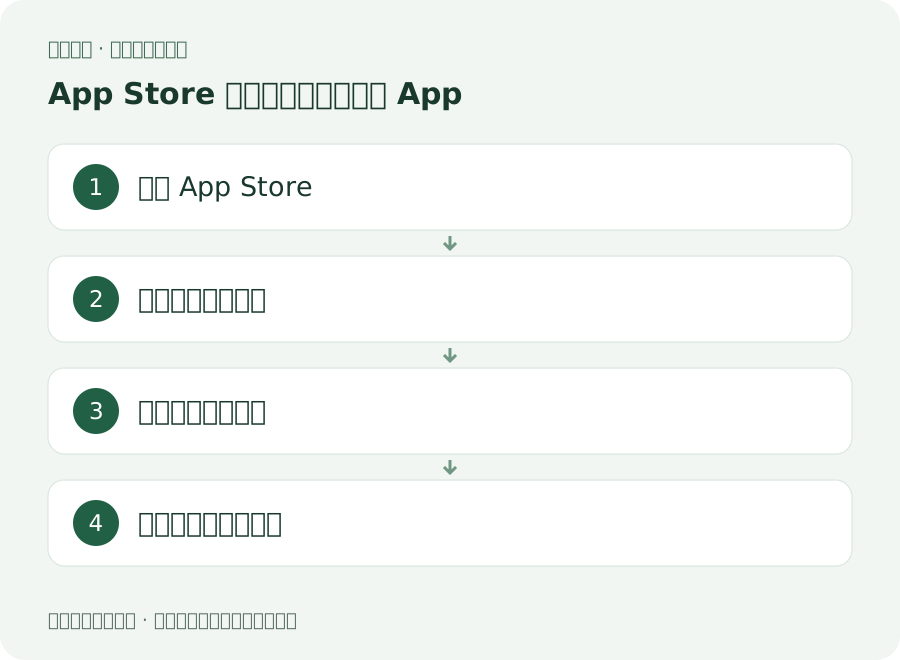
先判断图标不见了,还是操作被限制
桌面没有图标,不等于 App Store 服务被停用。先用设备搜索找到 App Store,再确认是无法打开、无法安装,还是只有 App 内购买被阻止。三种问题对应的设置可能不同。
若设备由学校、公司或家庭管理,还要区分设备管理规定与普通个人设置。不要为了下载应用随意移除管理描述文件。
检查屏幕使用时间的相应设置
由有权限的设备持有人或监护人打开“设置”中的“屏幕时间/屏幕使用时间”,查找内容限制及 App Store 相关选项。不同系统版本的入口可能显示“内容与隐私限制”“iTunes Store 与 App Store 购买项目”或新的 App 管理页面。
分别检查安装应用、删除应用和 App 内购买的设置,只修改与当前需求相关的选项。不要为了恢复一个入口把全部家长控制关闭。
允许安装之后仍搜不到某个 App
继续核对应用年龄分级、设备兼容性与商店地区。允许安装并不意味着所有 App 都适合当前账户或设备,也不会改变开发者的分发范围。
儿童账户可能涉及家庭设置、购买批准或年龄条件。由监护人根据实际情况处理,不要通过虚假生日、借用成人账户或绕过限制来解决。
只是无法完成 App 内购买时
先确认具体报错。限制允许与付款成功是两回事:设备可以允许购买,但账户仍可能存在账单验证或付款方式问题。反过来,账户有余额也不能越过设备限制。
若正在恢复原有购买,还应核对原付款账户与应用内的恢复方式。不要因为按钮无反应而连续重复下单。
需要谁来处理,提供哪些信息
个人设备由设置人管理;儿童设备请监护人处理;单位或学校设备联系管理员。屏幕使用时间密码与 Apple 账户密码不一定相同,不应把前者遗忘简单解释为账户失效。
说明设备系统版本、问题出现的位置和完整提示即可。不要将管理密码、账户验证码或其他人的资料发布到求助页面。
继续处理相关问题
资料来源与适用范围
于 2026 年 10 月 21 日核对 Apple 官方资料后独立整理。本文及原创流程图帮助判断处理顺序,不是设备实拍截图或 Apple 官方页面;具体入口以实际系统为准。